
PowerPoint можно использовать для статичного макета, если контролировать размер слайда, расположение элементов и параметры экспорта.
Проверка макета после экспорта
Создайте слайд нужных пропорций, разместите собственное фото и короткий заголовок. После сохранения изображения проверьте фактические пиксельные размеры и резкость букв. Не считайте размер слайда в сантиметрах гарантией подходящего файла: результат зависит от способа экспорта.
- Сохраните редактируемую презентацию
- Проверьте лицензии шрифтов и элементов
- Откройте скачанное изображение на телефоне
Создайте отдельный макет
Откройте пустую презентацию, задайте пользовательские пропорции слайда и удалите стандартные заполнители. Для вертикального учебного примера используйте пропорцию 3:4. Размер в сантиметрах и число пикселей экспортируемого файла — разные параметры.
Разместите фото и текст
Вставьте собственное изображение, сохраните его пропорции и оставьте место для названия. Добавьте одну подпись о подтверждённой особенности. Используйте направляющие и выравнивание. Не растягивайте предмет, чтобы он заполнил весь слайд.
Экспортируйте и измерьте файл
Сохраните презентацию, затем экспортируйте слайд в доступный растровый формат. Проверьте фактические ширину и высоту полученного изображения в свойствах файла. Поведение экспорта зависит от версии и настроек; не делайте вывод только из размера слайда или указанного DPI.
Как понимать размер
При явно заданной плотности 96 пикселей на дюйм ширина 23,8 см соответствует примерно 900 пикселям: 23,8 / 2,54 × 96. Высота 31,75 см — 1200 пикселям. Это математическое соответствие, а не гарантия экспорта PowerPoint с такой плотностью. Если файл меньше нужного, измените настройки экспорта согласно справке своей версии, затем проверьте результат повторно.
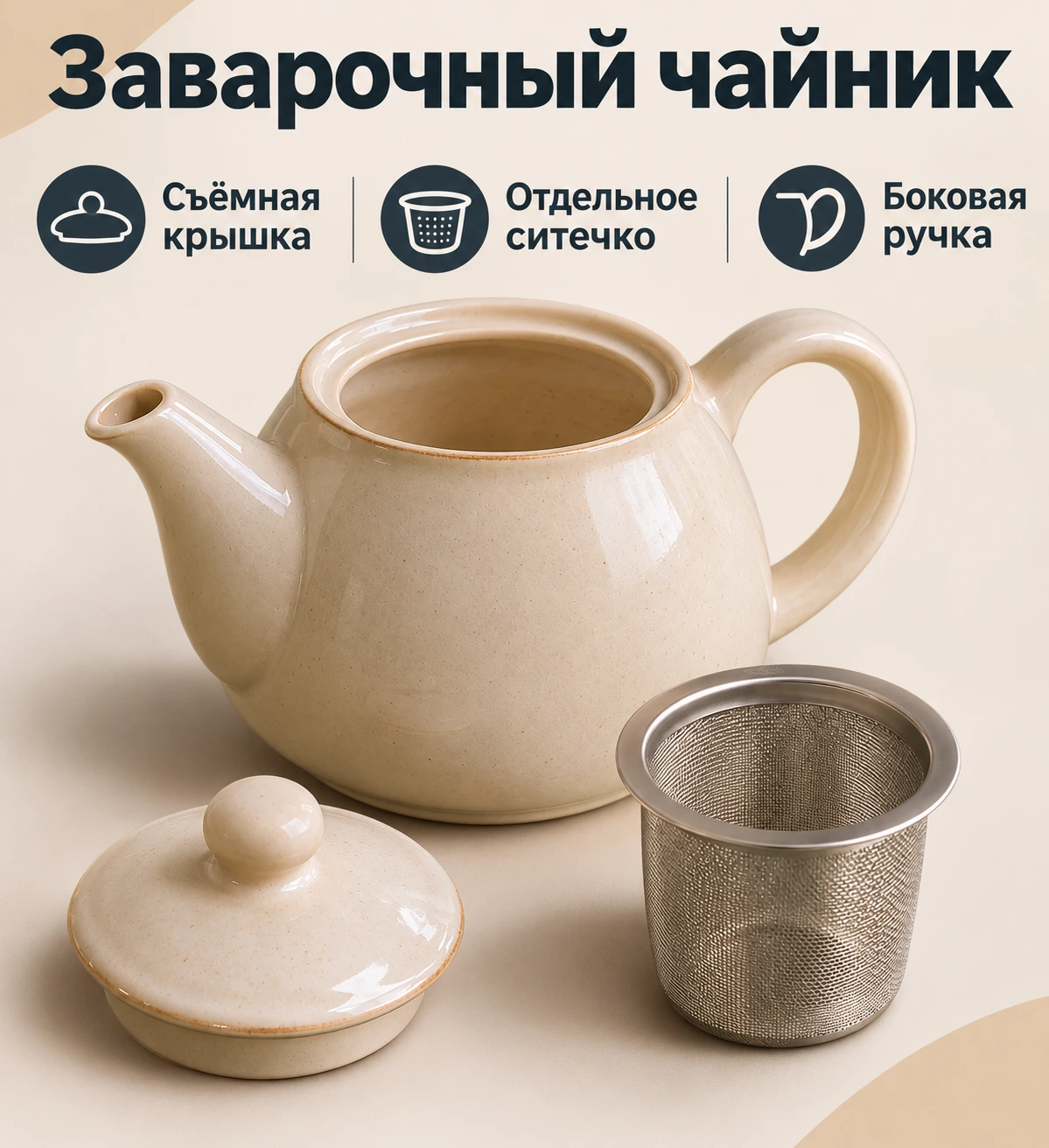
Учебный пример карточки
Источники и проверка условий
Практические рекомендации и учебные примеры выше подготовлены редакцией. Точные требования к товару, тарифы и условия работы сверяйте в первоисточниках для своей категории и схемы работы.